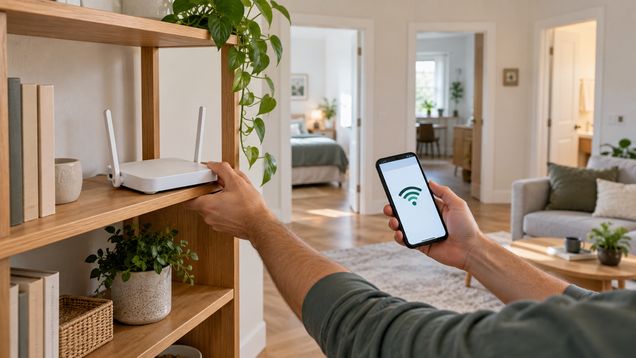
Перед выбором оцените площадь жилья, число комнат и место, где будет стоять роутер. Важны материал стен, подключение к интернету и количество устройств. Так проще понять, какой роутер выбрать для квартиры, и какой Wi-Fi роутер выбрать для квартиры с нужным покрытием. Сверьте стандарты Wi-Fi и доступные порты.
Оцените площадь и планировку
Ответ на вопрос, какой роутер выбрать для квартиры, начинается с планировки, материала стен и расположения подключённых устройств. Одна и та же модель может давать разный результат в открытой студии и в квартире с несколькими комнатами или толстыми перегородками. Учитывайте, где обычно работают ноутбуки, телевизоры, телефоны и другие устройства.
Если нужно понять, какой роутер выбрать для покрытия всей квартиры, отметьте комнаты, где сигнал сейчас слабый, и расстояние от предполагаемого места установки. Бетон, металл, мебель и несколько стен на пути могут заметно ослаблять радиосигнал. Не ориентируйтесь только на площадь в характеристиках: планировка и материалы тоже влияют на покрытие.
Уточните у интернет-провайдера, как подключается интернет в квартире и какое оборудование уже установлено. В одном случае новый роутер соединяют сетевым кабелем с терминалом провайдера, в другом могут понадобиться настройки или совместимое устройство оператора. Проверьте тип WAN-подключения, авторизацию и дополнительные параметры, если провайдер их требует. Спросите, какой роутер для квартиры выбрать с учётом способа подключения, чтобы избежать несовместимости.
Сверьте стандарт Wi-Fi и скорость
Смотрите на поколение Wi-Fi в характеристиках конкретной модели, а не только на рекламные обозначения серии. Более новый стандарт может поддерживать дополнительные режимы и скорость, но воспользоваться ими смогут только устройства с совместимой сетевой картой. Сверьте список функций роутера с телефонами, компьютерами и телевизорами, которые будут подключаться к сети. Это поможет понять, какой роутер выбрать для квартиры с учётом совместимости устройств.
Диапазон 2,4 ГГц обычно лучше проходит через препятствия и достигает более удалённых комнат, но может быть загружен соседними сетями и бытовой техникой. Диапазон 5 ГГц способен обеспечить более высокую скорость рядом с роутером, однако стены сильнее влияют на его сигнал. Некоторые модели предлагают дополнительные диапазоны; проверьте, поддерживают ли их ваши устройства и есть ли для них практическая польза в вашей квартире.
Число скорости на коробке не означает, что интернет будет работать с такой же скоростью на каждом телефоне. Итог зависит от тарифа провайдера, характеристик клиента, расстояния, помех и того, как производитель суммирует показатели диапазонов. Сравните пропускную способность WAN- и LAN-портов с тарифом и устройствами, которые планируете подключать по кабелю.
Проверьте порты и подключение устройств
WAN-порт связывает роутер с оборудованием провайдера, а LAN-порты подходят для проводного подключения компьютера, телевизора, игровой консоли или точки доступа. Если на тарифе выше гигабита, проверьте скорость WAN-порта и то, поддерживают ли её кабель и подключаемое устройство. Количество портов тоже имеет значение, если несколько приборов будут подключены без Wi-Fi.
Составьте список одновременно работающих устройств и задач: видеозвонки, трансляции, игры, загрузка файлов и устройства умного дома нагружают сеть по-разному. Производители могут указывать расчётное число подключений, но оно не гарантирует одинаковую скорость для каждого прибора. Сопоставляйте это число с классом роутера, интернет-тарифом и тем, насколько активно семья пользуется сетью одновременно.
Если к сети будут подключаться гости, проверьте наличие гостевой сети и возможность настроить для неё отдельный доступ. Не предполагайте, что каждый роутер одинаково ограничивает доступ таких устройств к домашним приборам: это зависит от его настроек. Проверьте, какие режимы защиты Wi-Fi поддерживаются, например WPA2 или WPA3, как устанавливаются обновления прошивки и можно ли задать отдельный пароль администратора.
Выберите место установки
Для более равномерного сигнала поставьте роутер ближе к центру квартиры, на открытой поверхности и не на полу. Не прячьте его в закрытый шкаф и не ставьте вплотную к крупным металлическим предметам или источникам помех. Свободное пространство вокруг устройства также помогает ему не перегреваться.
Если роутер стоит у входной двери или в дальнем углу, часть сигнала может уходить за пределы комнат, где он нужен. Стены и перекрытия ослабляют сигнал, а плотные материалы могут сильнее ухудшать связь. После установки проверьте Wi-Fi в местах, где обычно пользуетесь интернетом, и при необходимости переместите устройство.
Съёмные антенны можно ориентировать по инструкции производителя, но их положение не исправит неудачное размещение за несколькими стенами. Если сигнал нужен на разных этажах или в удалённых комнатах, важно учитывать и направление покрытия, и место между роутером и устройствами. Оцените сеть после перемещения, прежде чем покупать дополнительное оборудование.
Когда одного роутера недостаточно
Если после выбора открытого центрального места отдельные комнаты остаются без устойчивого сигнала, можно рассмотреть mesh-систему, точку доступа или повторитель. Эти варианты отличаются способом связи между устройствами, настройкой и тем, как они передают трафик в домашнюю сеть. Сверьте совместимость оборудования с существующим роутером и требования к подключению.
Повторитель обычно принимает уже существующий Wi-Fi и передаёт его дальше, поэтому его ставят там, где сигнал от основного устройства ещё достаточно стабилен. Mesh-система объединяет несколько узлов в одну сеть, но результат зависит от их размещения, совместимости и возможности соединить их кабелем. Не ставьте дополнительный узел в самую «мёртвую» зону, если он не может надёжно связаться с роутером.
Прежде чем расширять сеть, проверьте, не решается ли проблема переносом роутера или проводным подключением стационарного устройства. Для телевизора или рабочего компьютера кабель может дать более предсказуемую связь, если его удобно проложить. Если покупаете mesh или повторитель, уточните, работают ли они с вашим интернет-подключением и можно ли управлять ими в одной системе.
Что проверить перед покупкой
При сравнении моделей решите, какой роутер лучше выбрать для квартиры с вашей планировкой, тарифом и набором устройств. Сопоставьте стандарт Wi-Fi, диапазоны, WAN- и LAN-порты, гостевую сеть и режимы защиты. Проверьте, что нужные функции доступны именно в той аппаратной версии и прошивке, которую предлагают к продаже.
Решая, какой роутер выбрать для квартиры, откройте технические характеристики и инструкцию производителя перед оплатой. Проверьте тип подключения провайдера, скорость портов, способы управления и условия обновления программного обеспечения. Если в доме уже есть терминал или модем, уточните, нужен ли отдельный роутер или оборудование можно заменить совместимой моделью.
После установки поставьте роутер на открытое место, подключите его по инструкции и задайте уникальный пароль администратора и сети. Проверьте соединение у провайдера, затем измерьте скорость и устойчивость сигнала в комнатах, где будете пользоваться интернетом. Если покрытие неравномерное, попробуйте изменить расположение или обратитесь к совместимым точкам доступа.